 Запис
専門はさまざま。Запис はひとつ。
個人サロンからチームのいるサロンまで。Запис が、あなたの仕事の一日をつくるすべてを手元にそろえます。
- ヘア
- ネイル
- 眉・まつげ
- フェイシャル
- マッサージ
01 / ムダな操作のないスケジュール
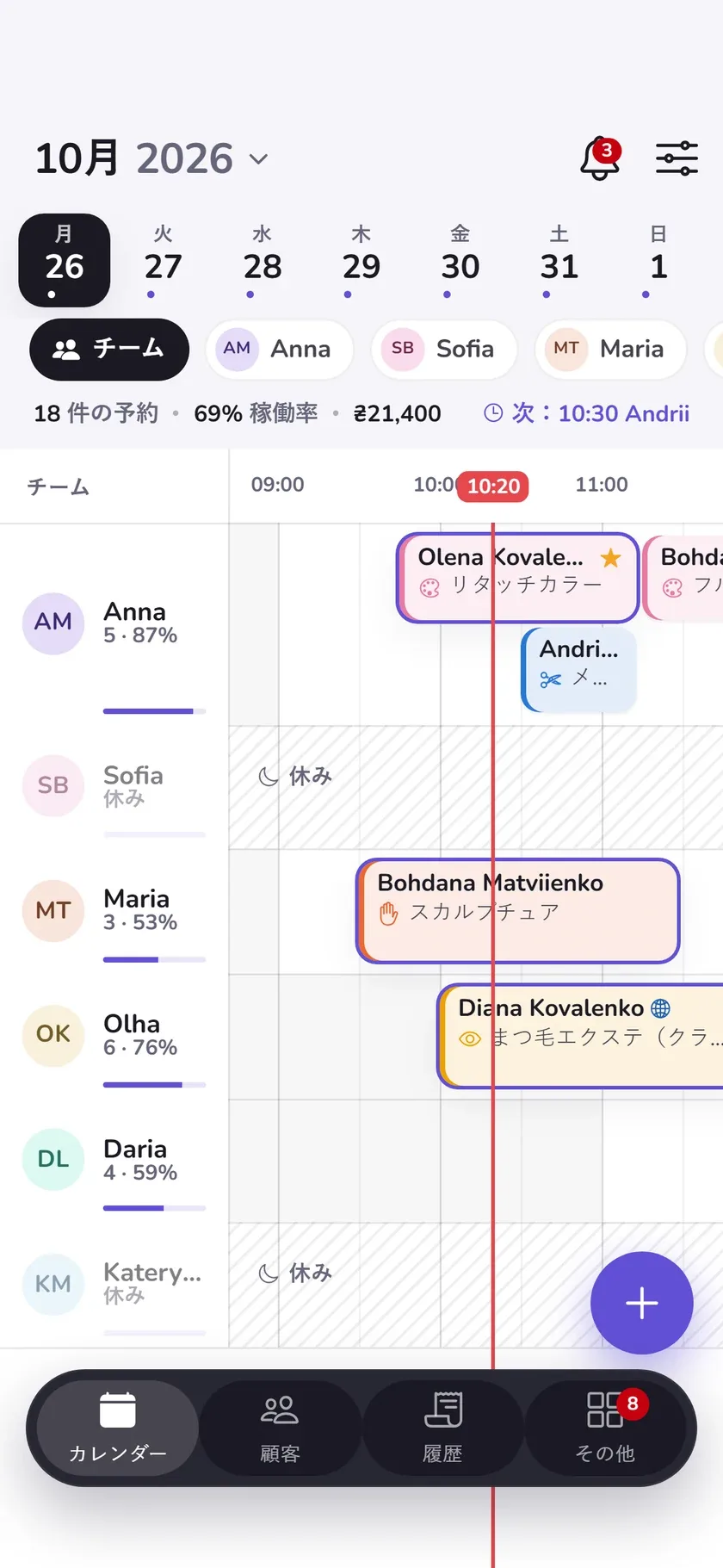
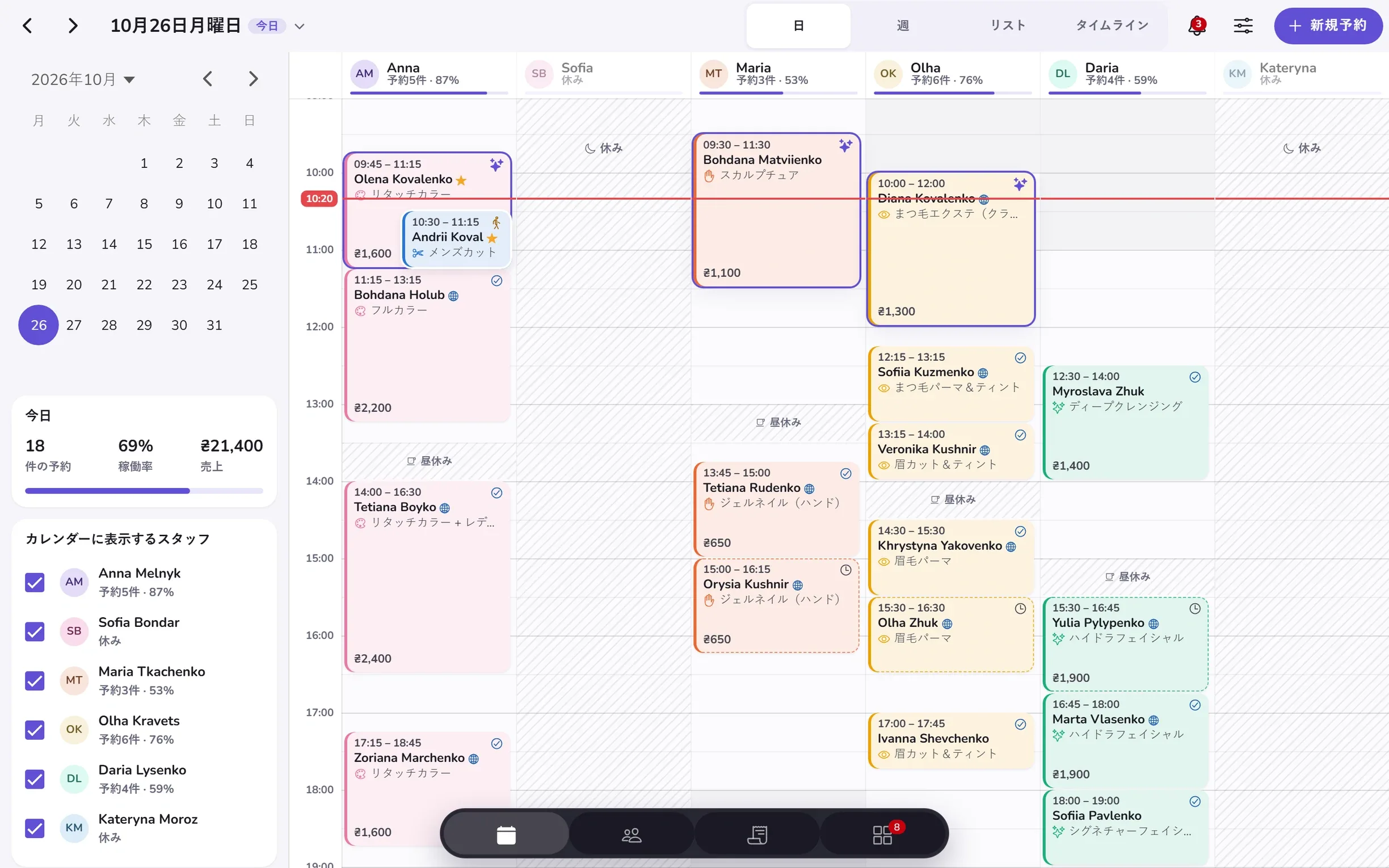
一日がひと目でわかる。どの予約も、あるべき場所に。
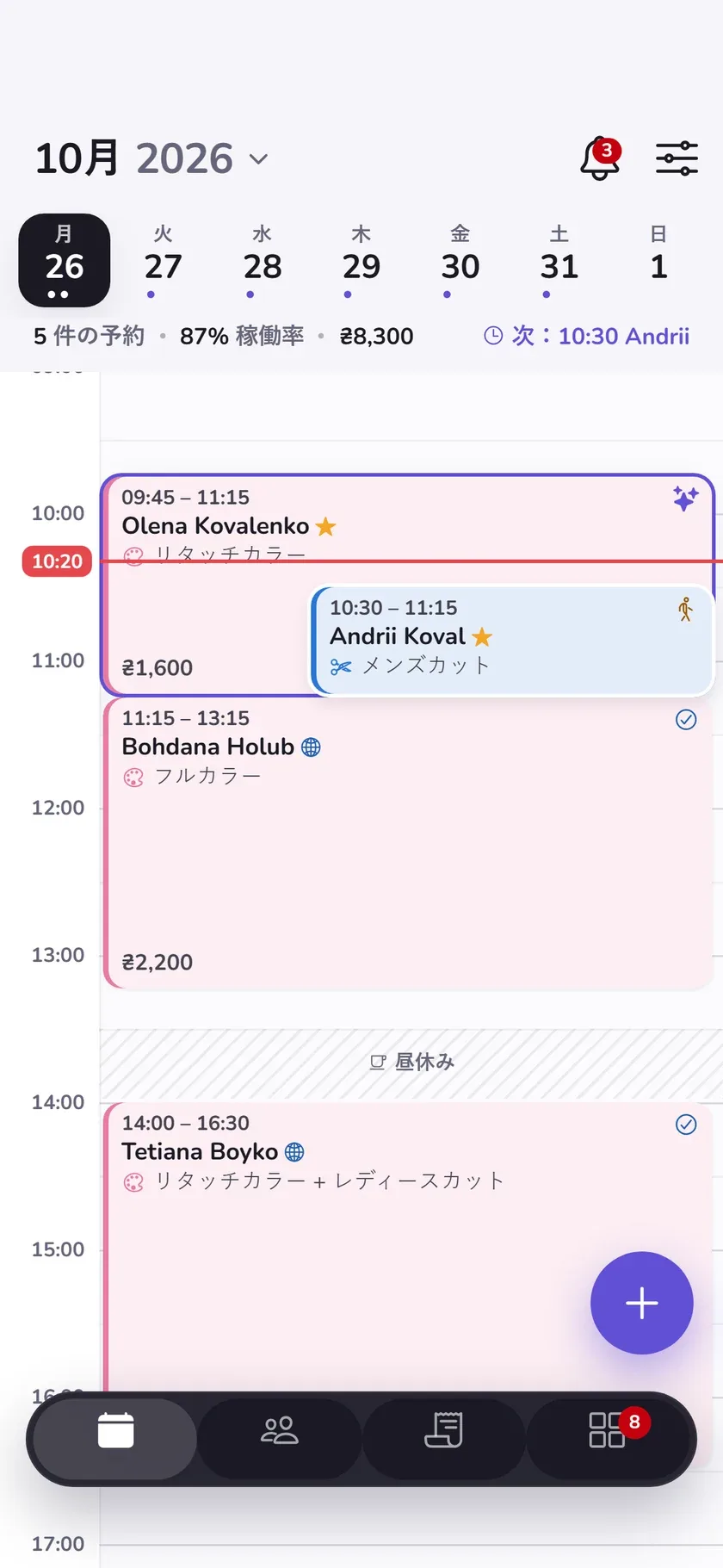
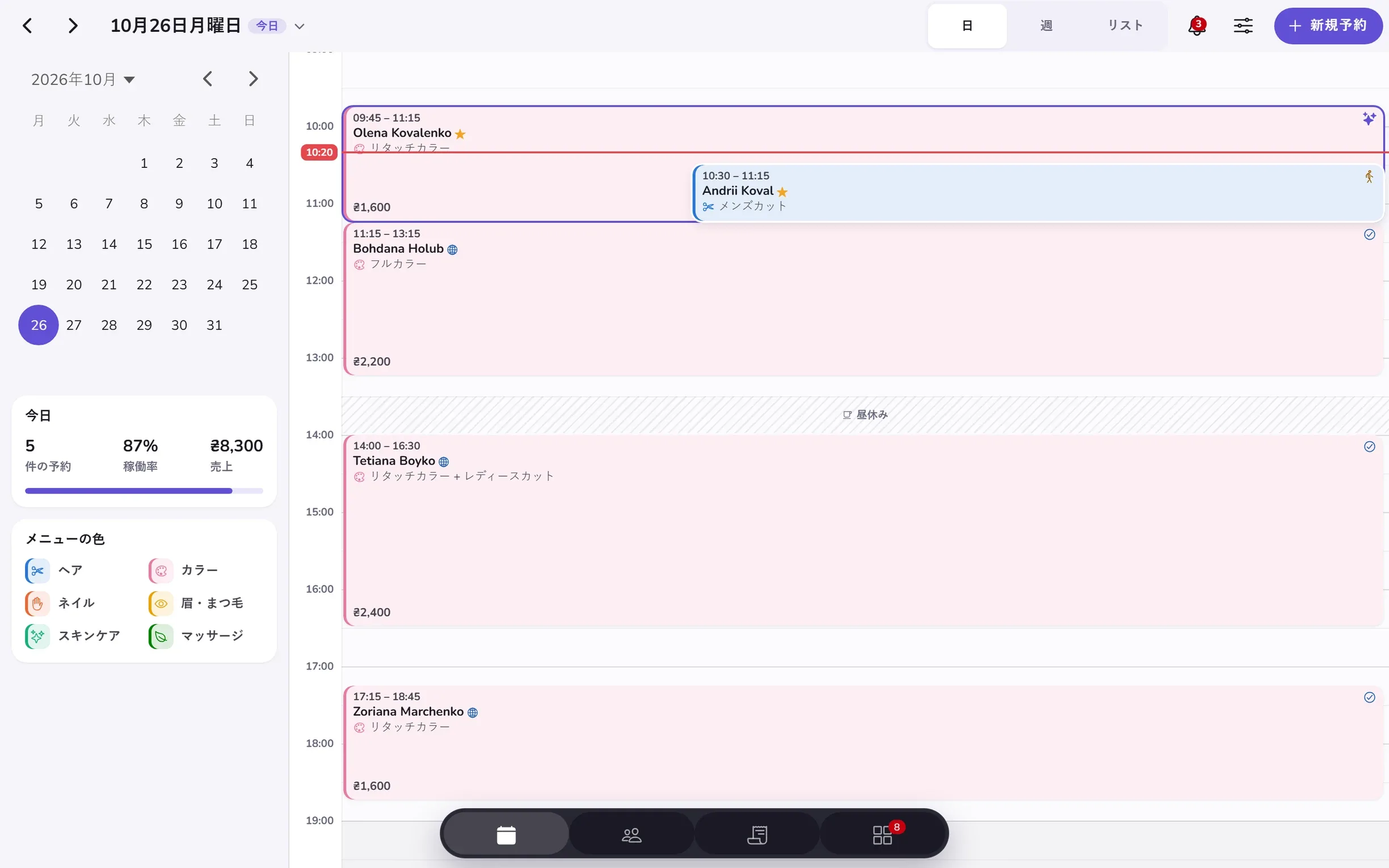
一日を計画して、一週間を見渡して、リストにも切り替え。予約、空き時間、休憩がひとつのカレンダーで見やすくまとまります。
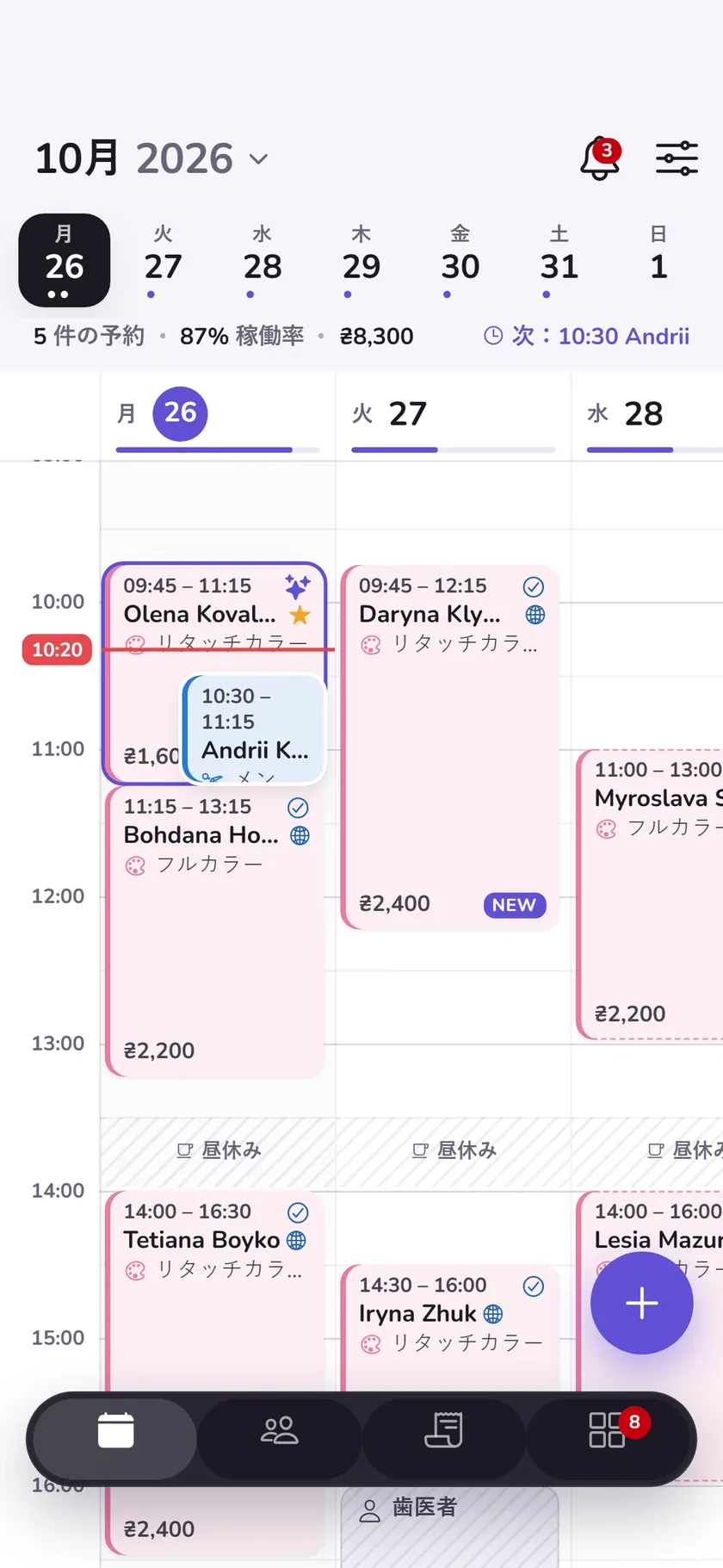
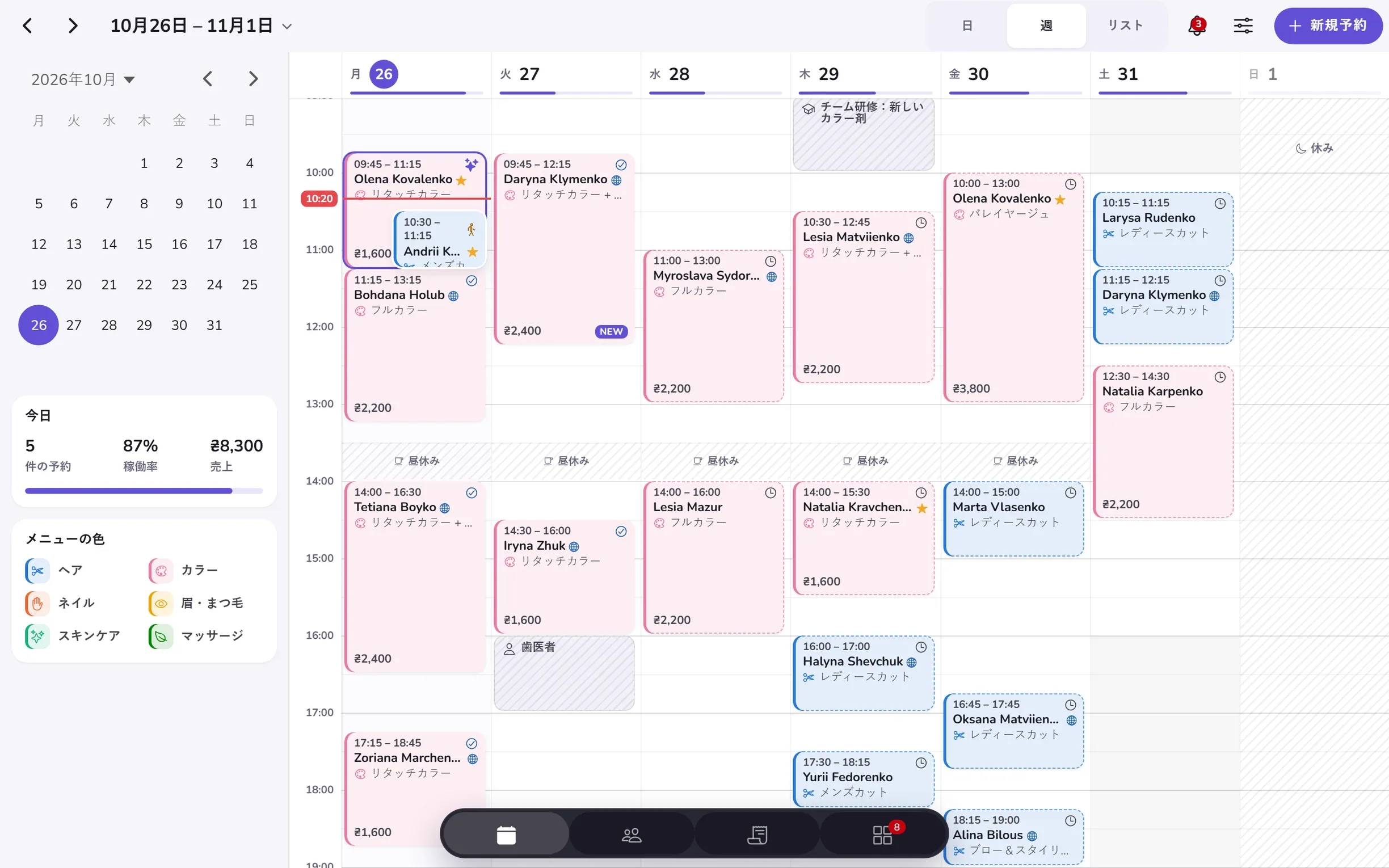
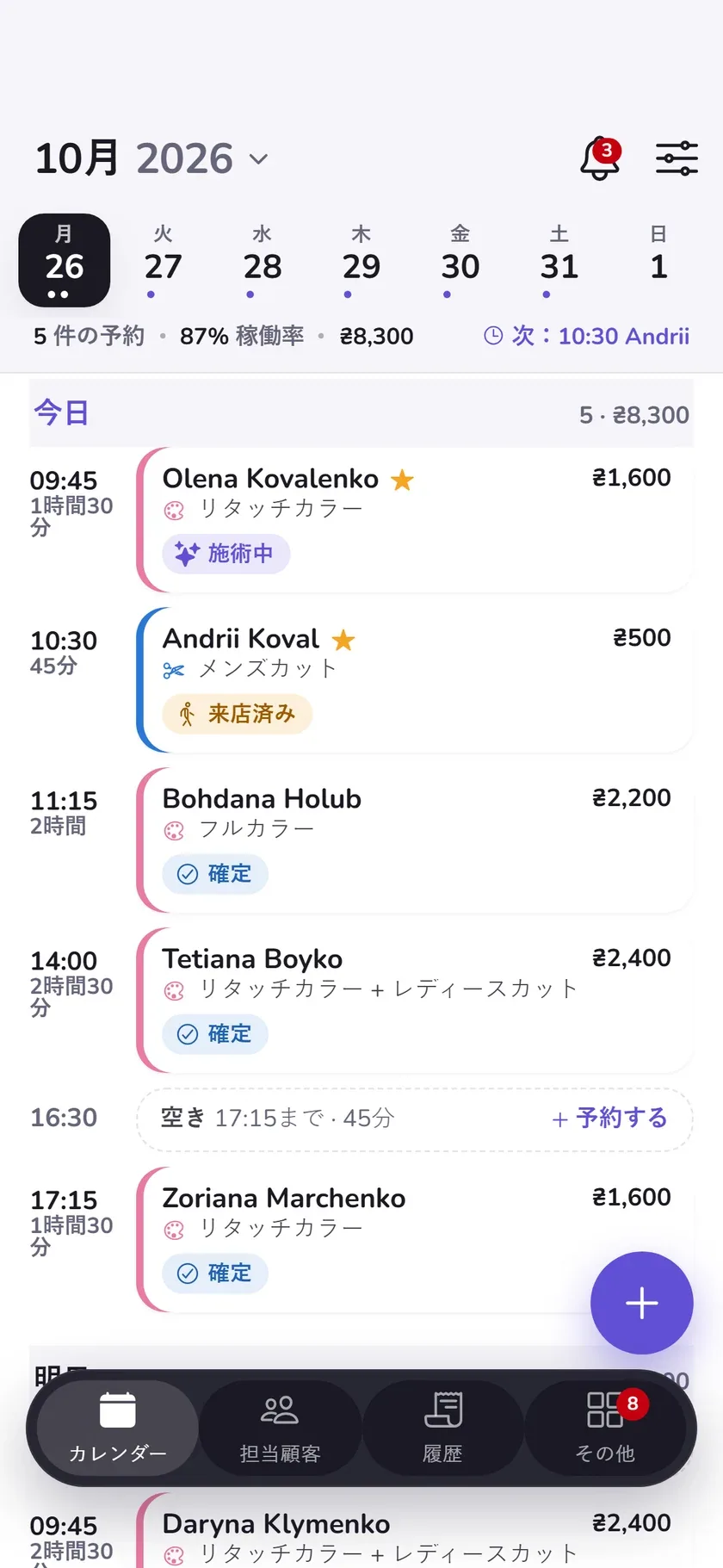
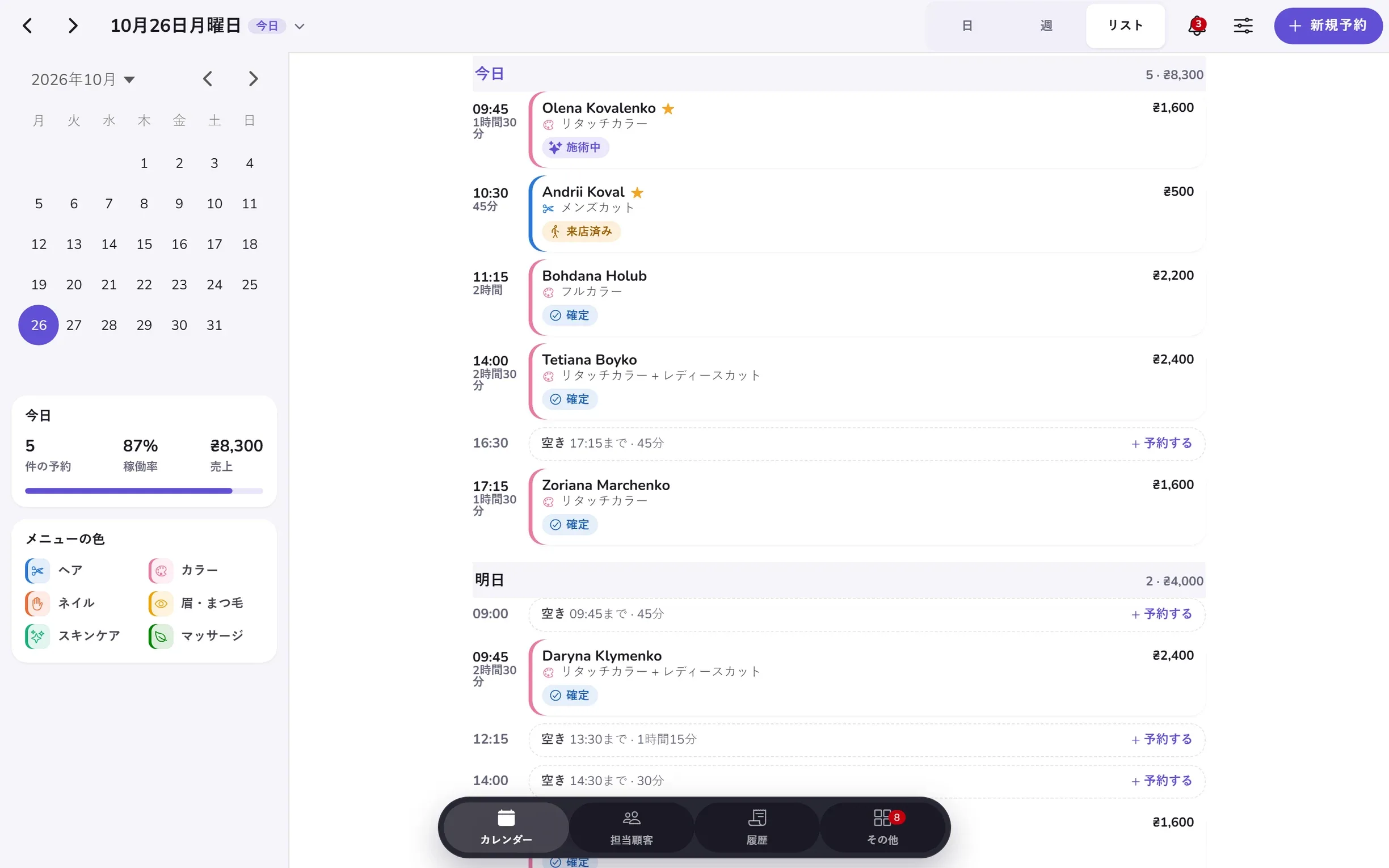
- 日・週・リスト
- 来店ステータスとメニューの色分け
- 休憩とプライベートの時間
02 / 空き時間から来店まで
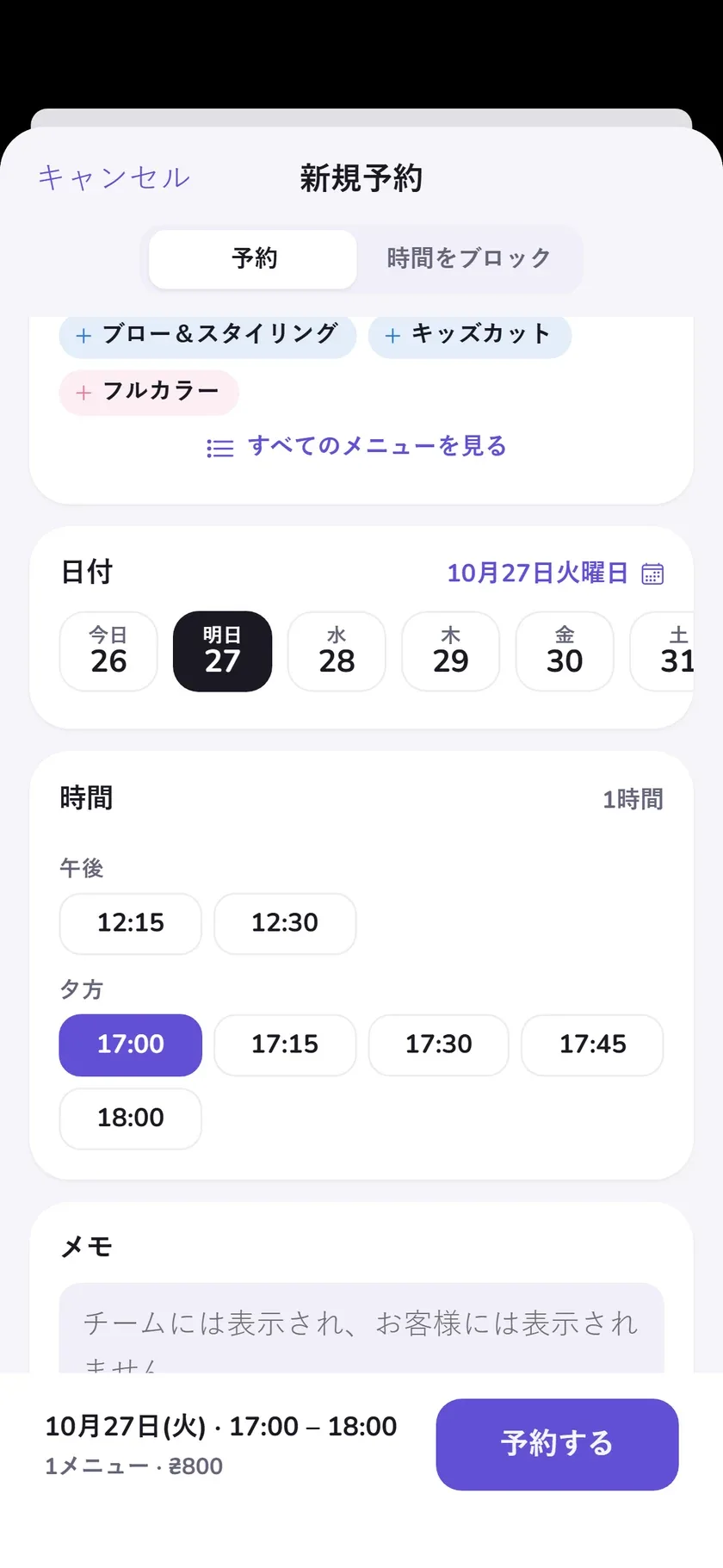
時間を見つけて。メニューを選んで。予約完了。
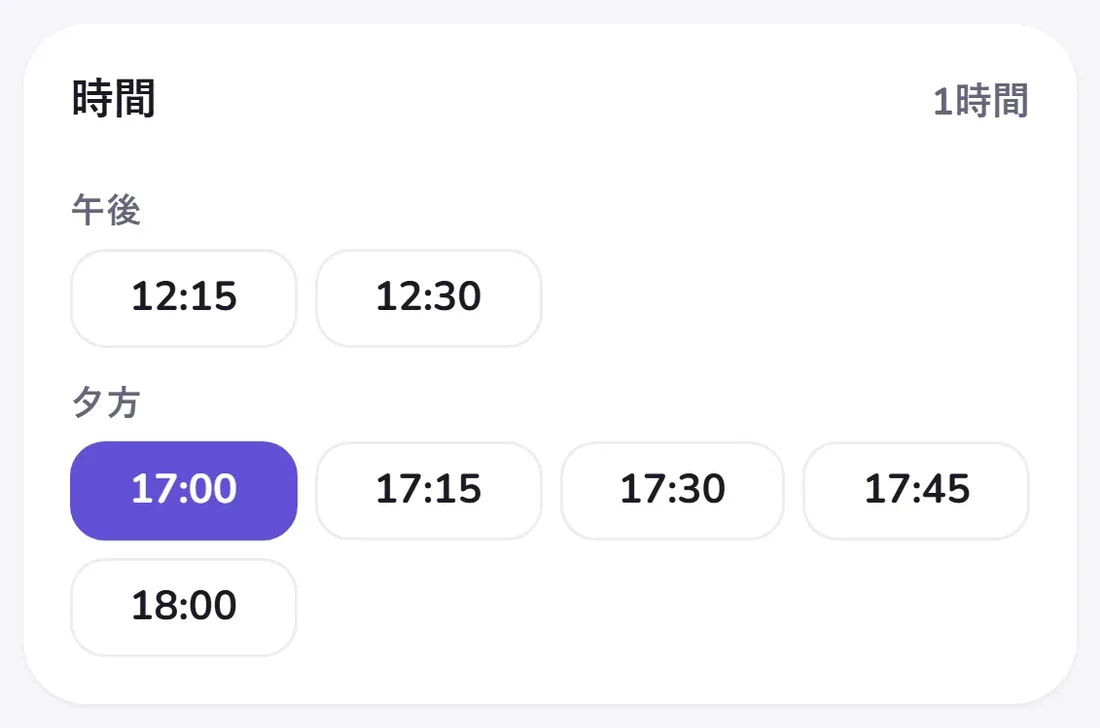
手作業で照らし合わせる必要はありません。顧客とメニューを選べば、Запис が施術時間に合う空き時間を表示します。
大切なことはひとつの予約に
メニュー、料金、担当スタッフ、チームへのメモが日時のすぐ横に。
仕事以外の時間も
昼休み、研修、私用の時間をカレンダーで直接ブロックできます。
03 / 細やかな気配り
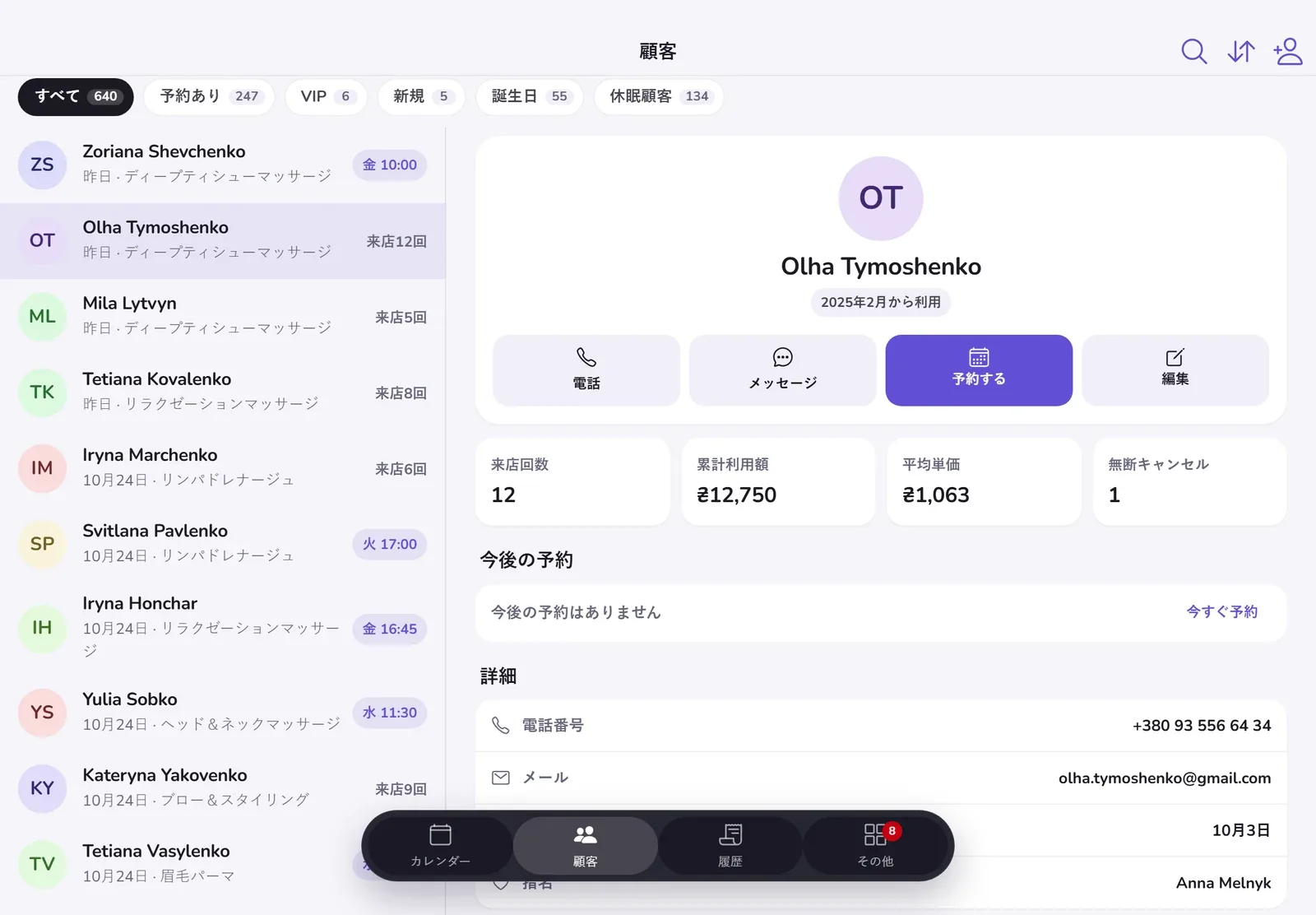
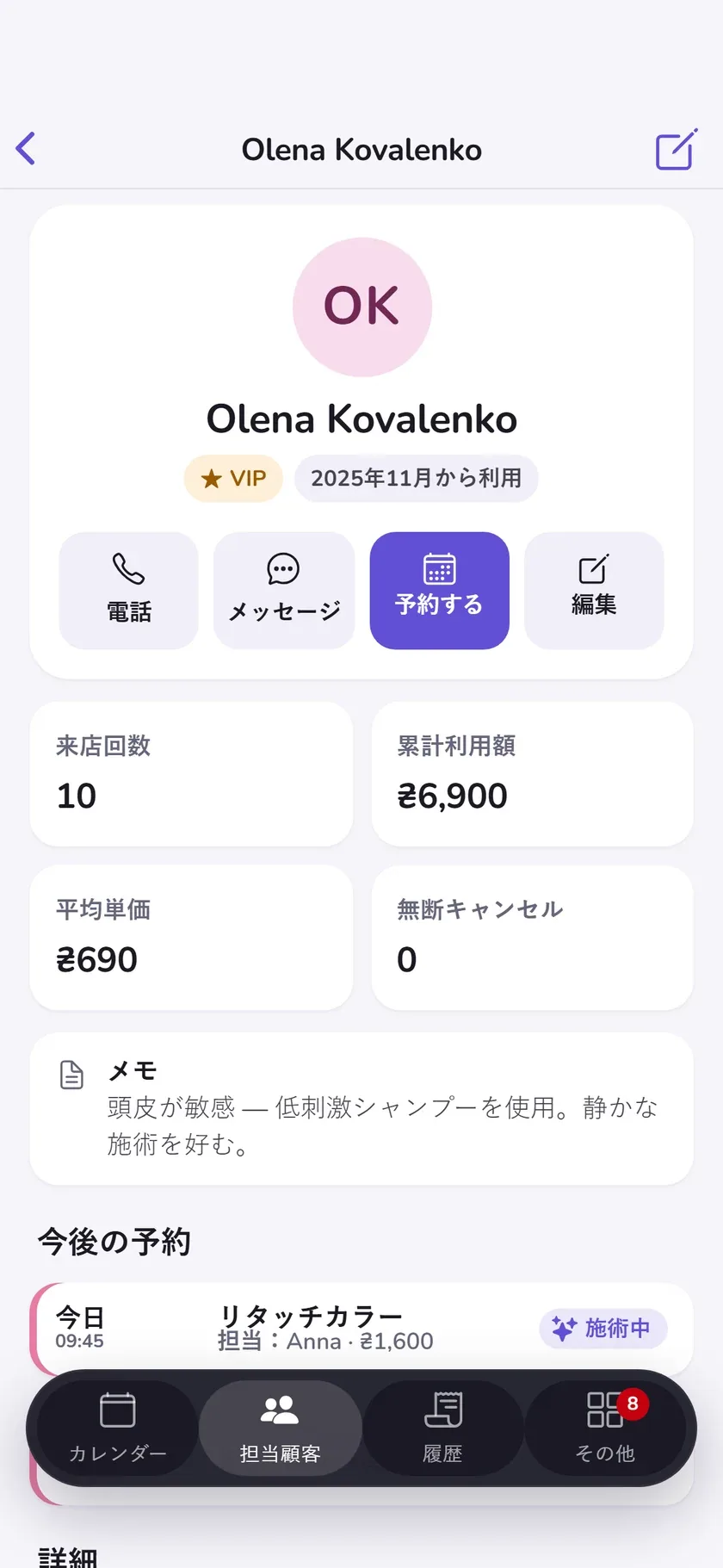
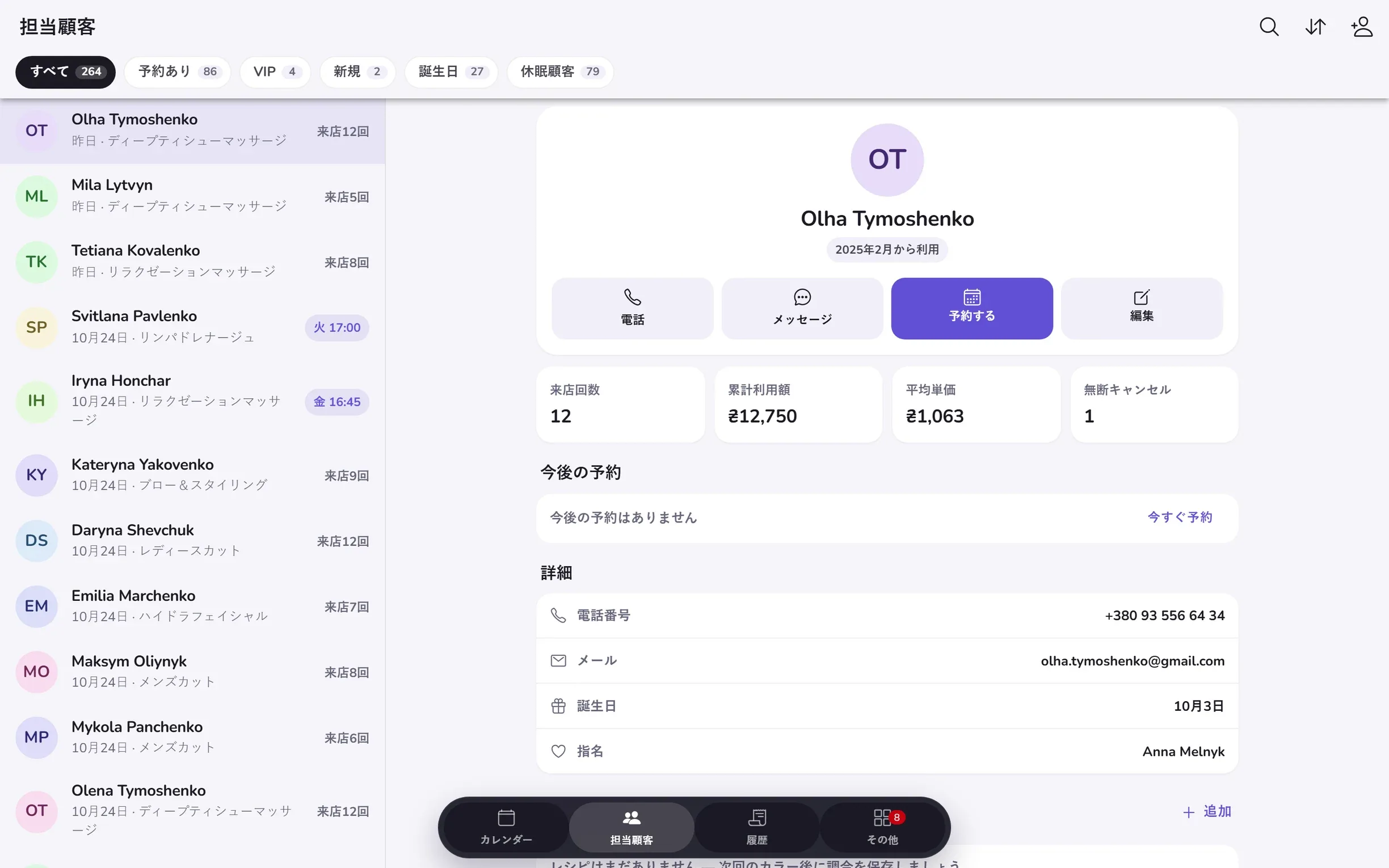
お客様のことを覚えておく。すべてを頭に入れておかずに。
来店履歴、お気に入りの施術、大切な要望は顧客プロフィールに。次の来店がメッセージ探しから始まらないように。
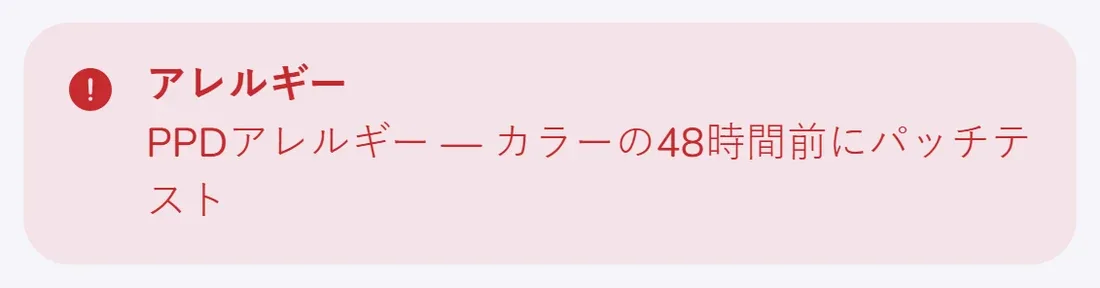
なくならない気配り
アレルギーやケアの注意点を、施術前にすぐ見つかる場所に保存できます。
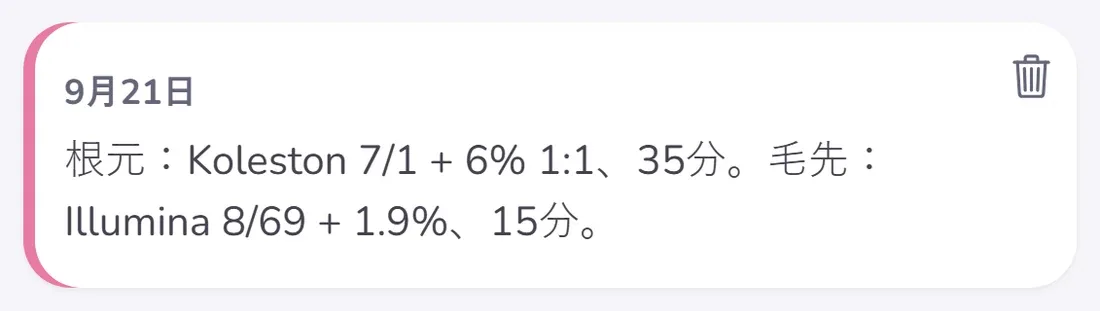
お気に入りの色?保存済み。
カラーのレシピや作業メモは顧客の履歴に残ります。
04 / チームで働くとき
ひとつのチーム。同じリズム。混乱はなし。
管理者は全体を、スタッフは自分の一日を把握。次に何をするか、全員がわかります。
共有スケジュール
全スタッフの予約を確認して、必要な担当者に切り替えられます。
勤務時間と休日
チームのシフトに合わせて、勤務、休憩、休みを計画できます。
スタッフごとのメニュー
施術メニューと所要時間、料金を設定して、予約をスムーズに。
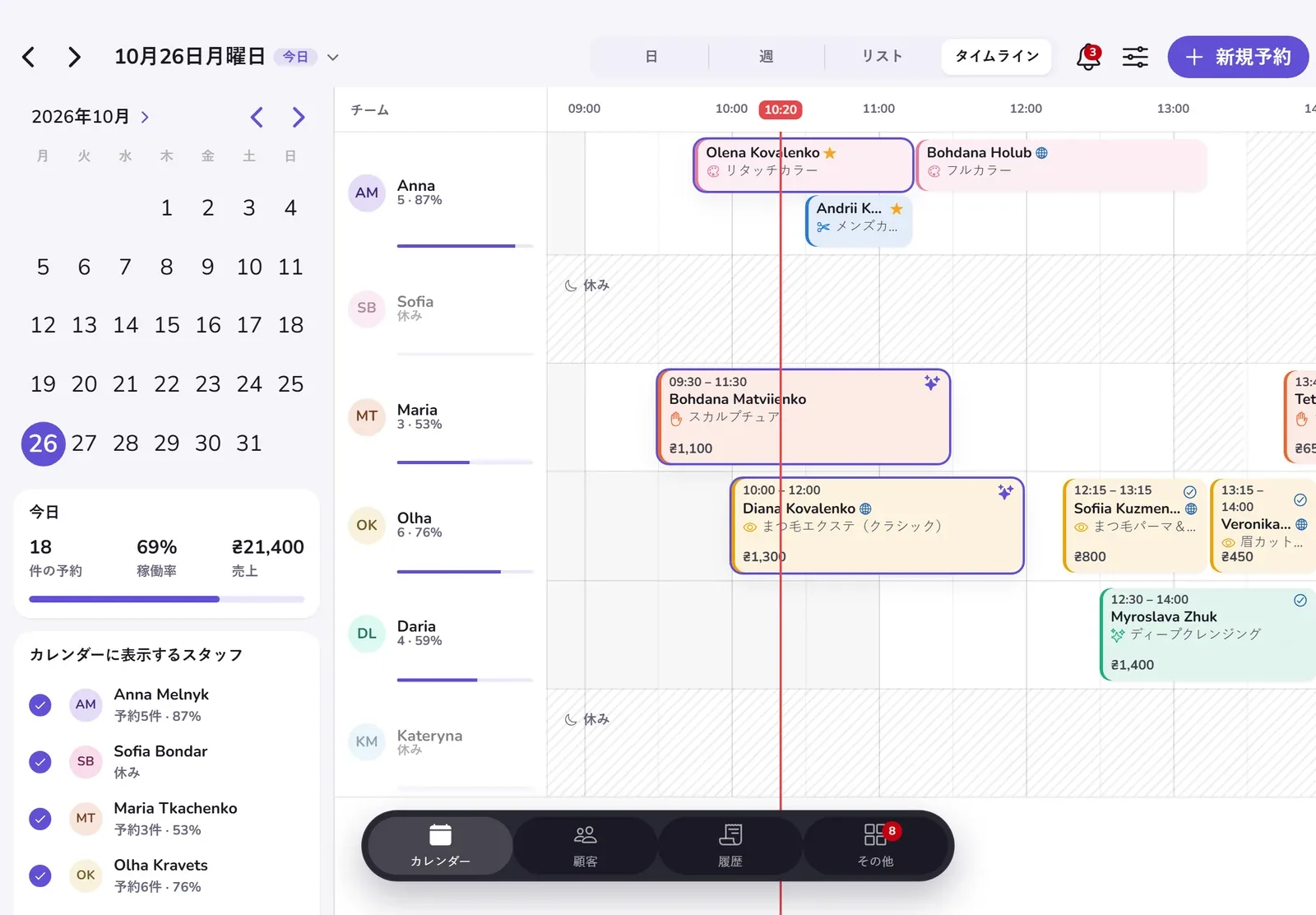
全スタッフと予約をひとつのタイムラインに
Запис のチーム機能05 / 仕事を数字で
売上を見える化。次の計画を立てる。
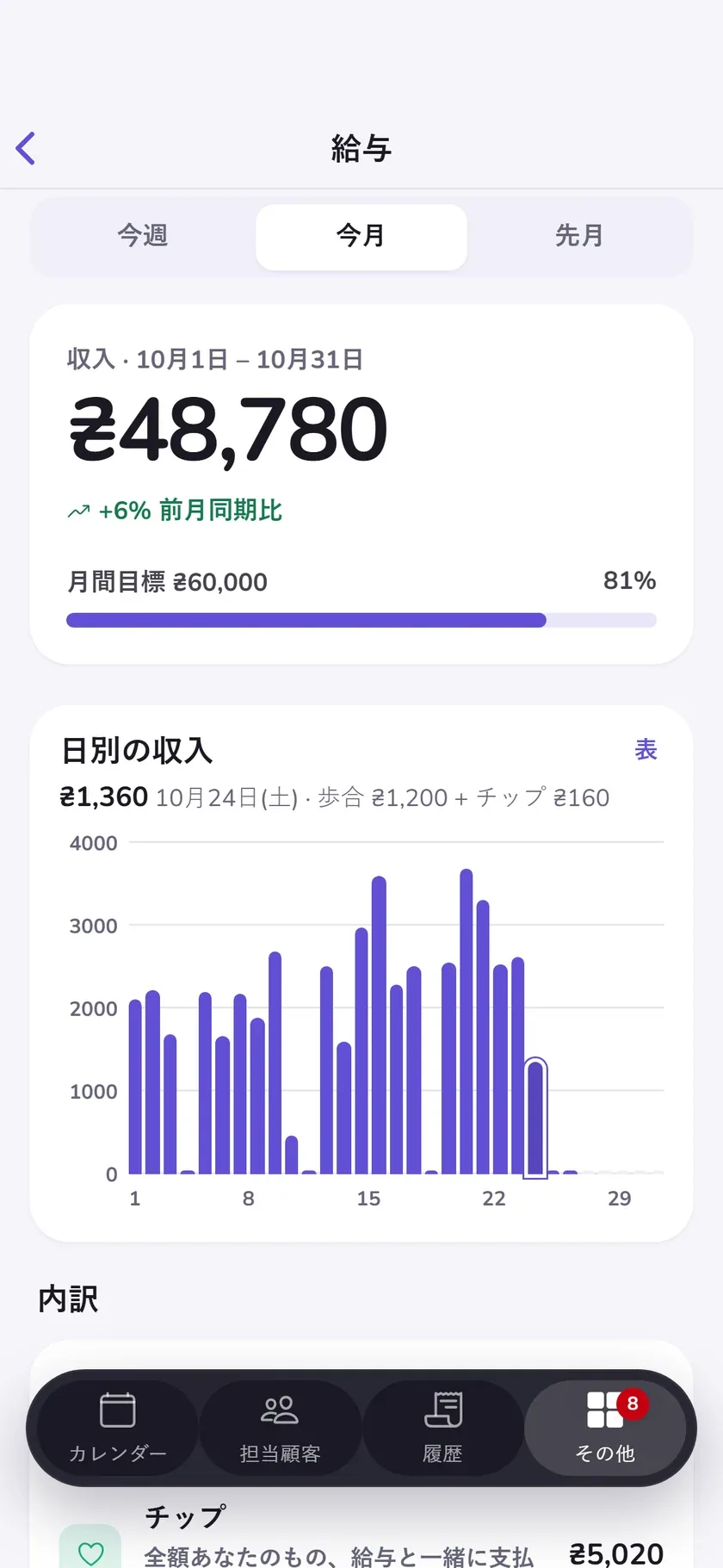
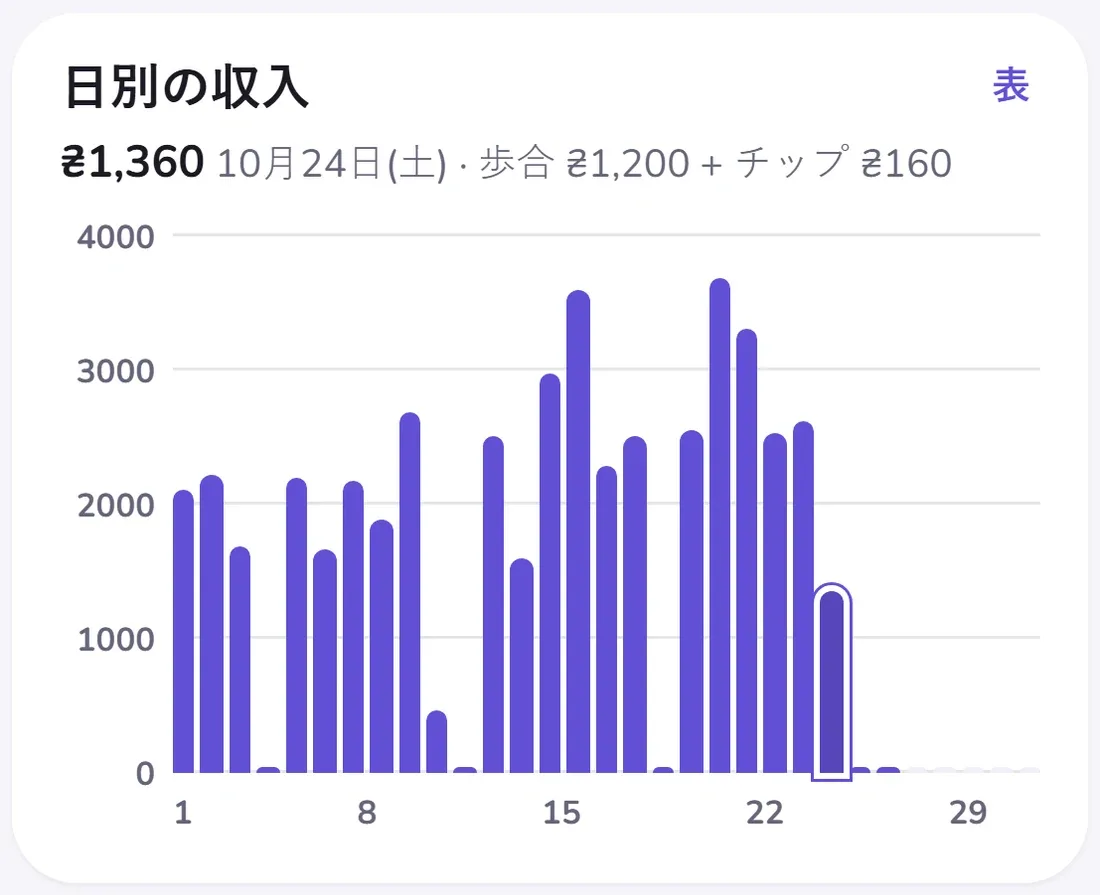
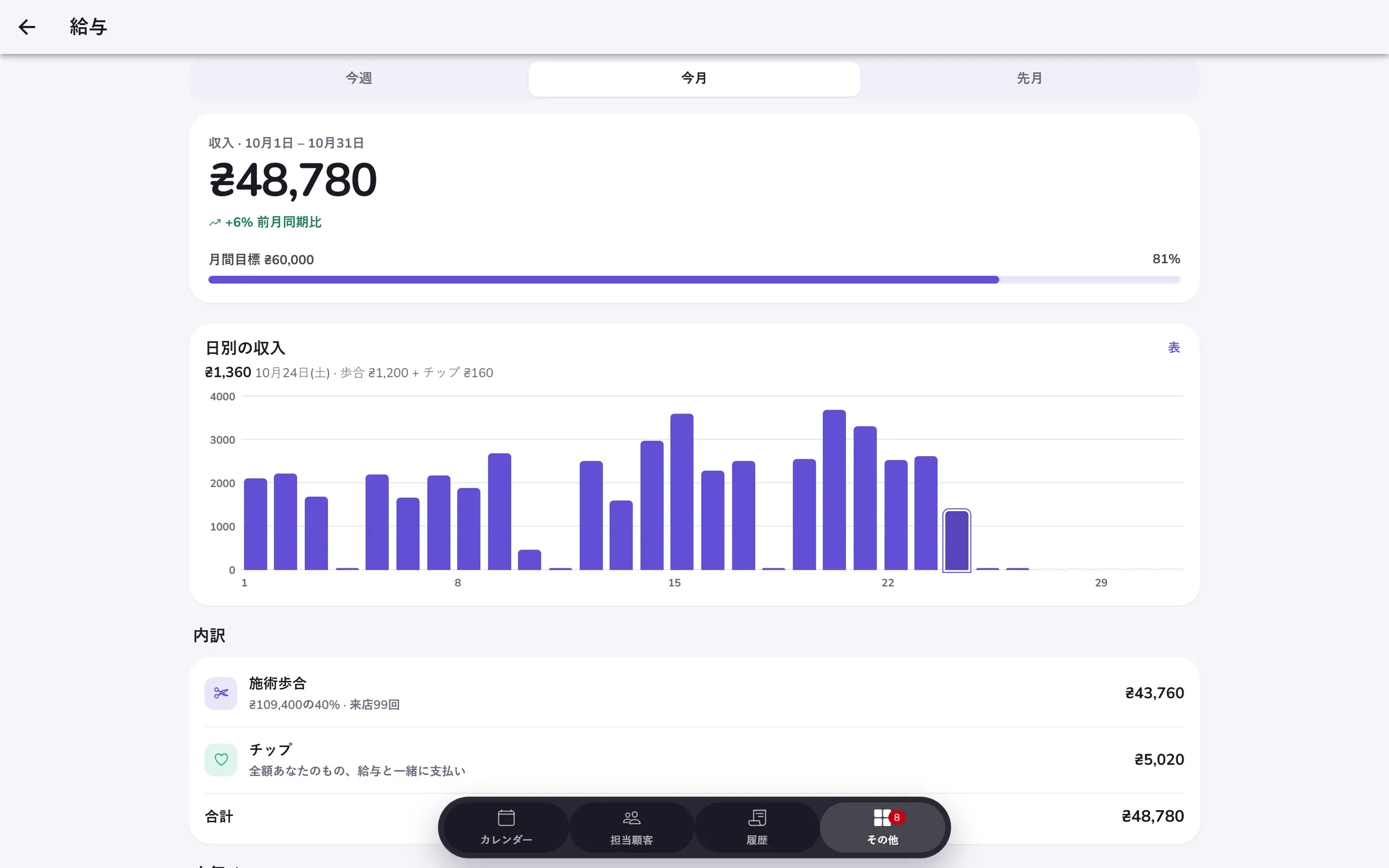
売上を日・週・月ごとに確認。施術代、チップ、自分で決めた目標への進み具合を追えます。
わかりやすい内訳
合計だけでなく、売上の内訳まで見えます。
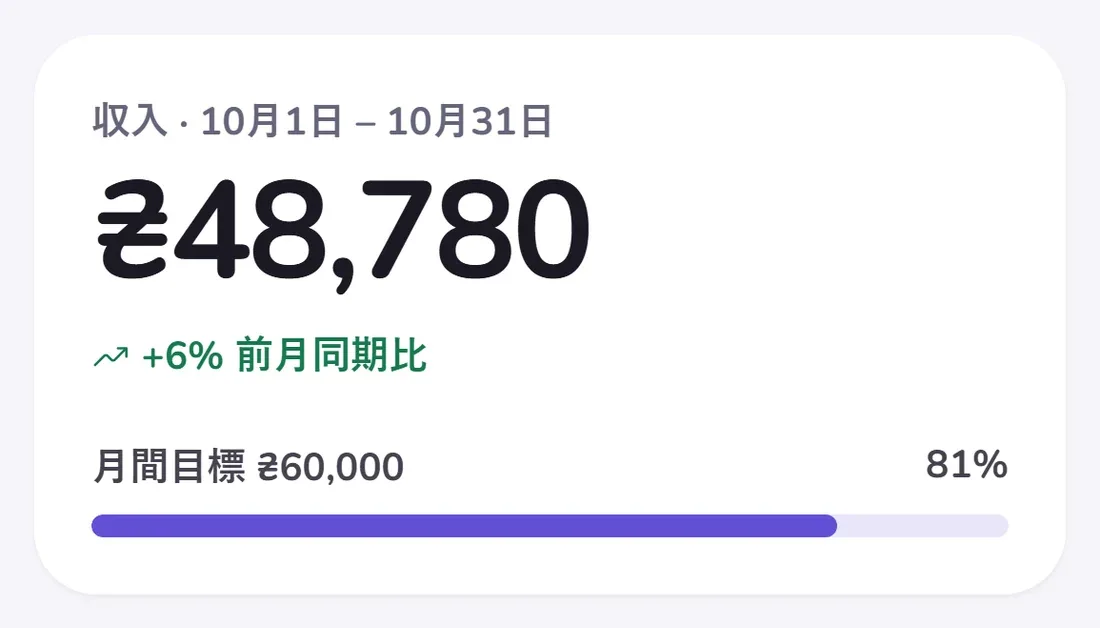
目標をいつも目の前に
月の目標を設定して、アプリで進み具合を確認できます。
画面はアプリのサンプルデータで、収入を約束するものではありません。
あなたの働き方に合わせて
移動中も。施術台のそばでも。受付カウンターでも。
素早い操作はスマートフォン、お客様との作業はタブレット、一日の全体はパソコンで。いつもの Запис を使いやすい形で。
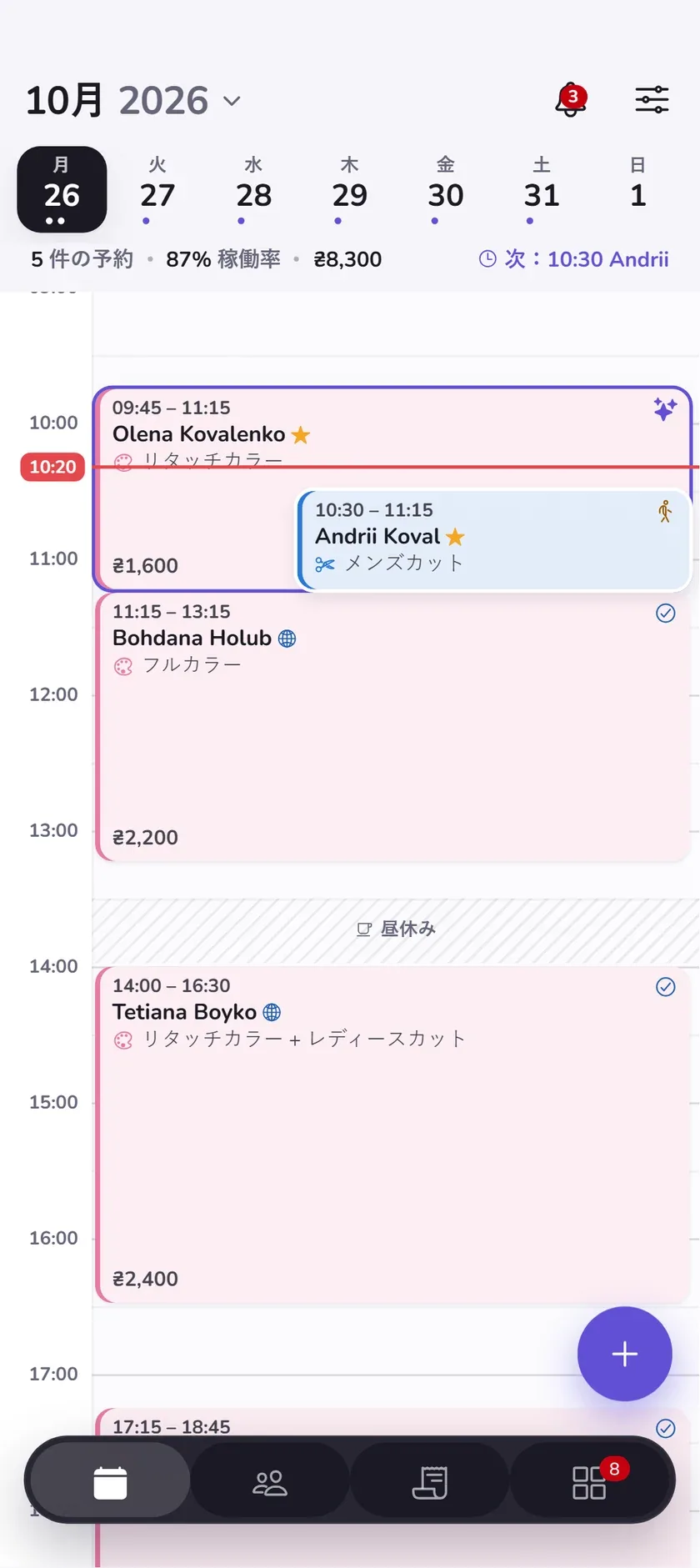
- スマートフォン · iOS と Android
- タブレット · 広い作業スペース
- パソコン · 全体を見渡す
まずはシンプルに
最初の予約は、いくつかの簡単なステップから。
- 01
自分のスペースをつくる
電話番号でログインして、お店の名前を追加します。
- 02
メニューと勤務時間を追加
施術の料金と所要時間、勤務時間、スタッフを設定します。
- 03
最初の予約を入れる
顧客を追加して、メニューと空き時間を選びます。あとはいつもの一日です。
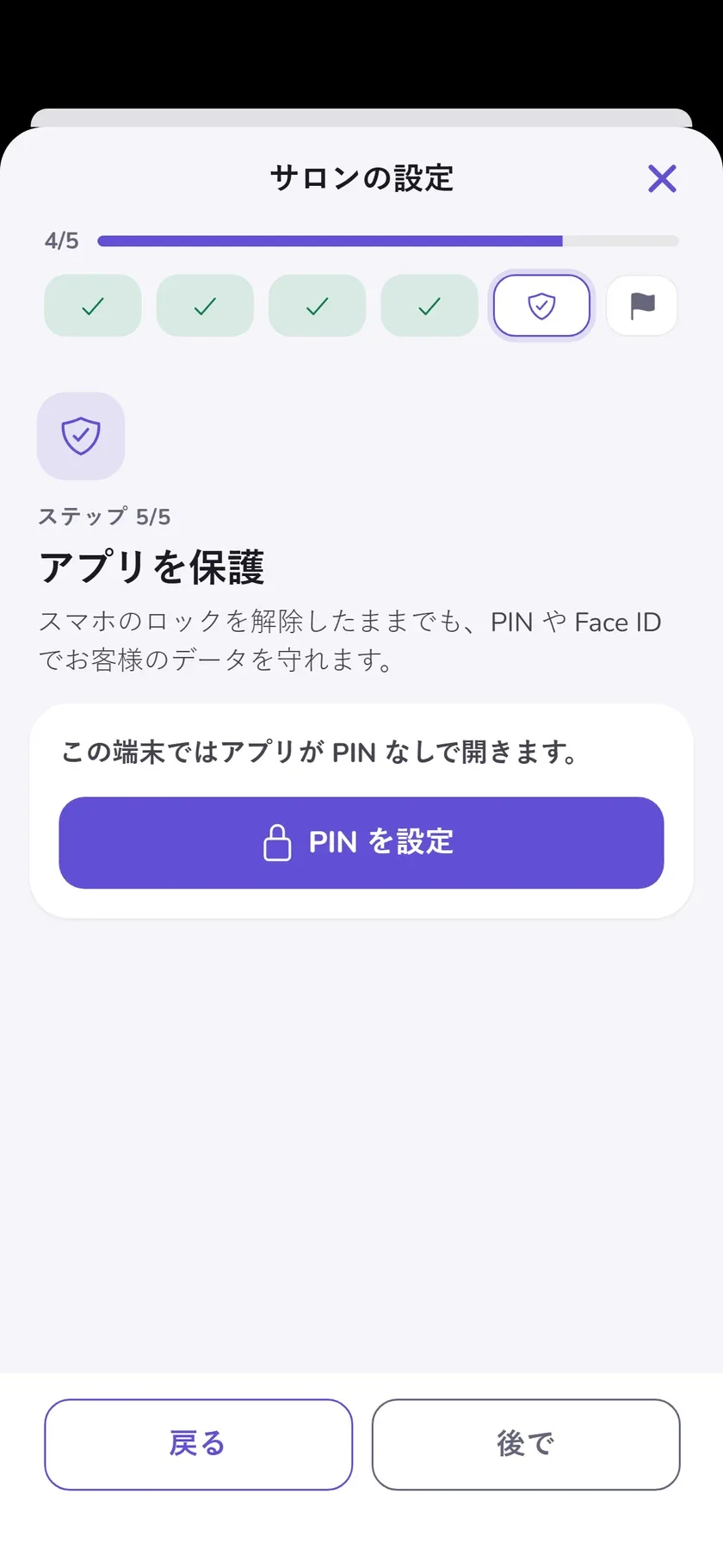
ヒントがステップごとに案内します。
06 / あなたのビジネスに合う料金
わかりやすい、ひとつの料金。成長とともに広がる。
ひとりで働くスタッフにも、チームと共有スケジュールを管理するサロンにも。
すべてがひとつのプランに
カレンダー、顧客、シフト、売上。プランを選び比べる必要はありません。
成長に合わせて柔軟に
チームができたら同僚を追加するだけ。ユーザーが1人増えるごとに月 ₴100 です。
もう少し詳しく
気になることに、お答えします。
Запис での日々の仕事について、よくある質問への答えを集めました。
ひとりで働いていても Запис は使えますか?
はい。余計なツールなしで、自分のカレンダー、顧客データ、売上を管理できます。あとからチームができたら、スペースに追加できます。
複数スタッフのスケジュールを管理できますか?
はい。管理者は共有カレンダーで各スタッフの一日を確認でき、スタッフは自分のスケジュール、顧客、売上を確認できます。
休憩や休日を追加できますか?
はい。休憩、研修、私用の時間をカレンダーで直接ブロックできます。休日や休暇はシフトで計画し、スタッフが申請して管理者が承認します。
メモやカラーレシピはどこに保存しますか?
顧客プロフィールに保存します。アレルギーや来店履歴もそこにあるので、チームは施術前に大切な情報をすべて確認できます。
Запис はパソコンでも使えますか?
はい。Запис は最新のブラウザで動作し、iOS と Android のスマートフォンにも対応しています。タブレットやパソコンでは画面が複数のパネルに分かれ、作業スペースが広がります。
設定は何から始めればいいですか?
電話番号でログインして、お店の名前を追加します。その後はアプリのヒントが、メニュー、勤務時間、顧客、最初の予約、アプリの保護まで案内します。